Bekleyen Siparişler

serB2B e-ticaret sitenizden dünyanın her yerinden gelen siparişleri eksiksiz ve kolayca hazırlayın. Stok kontrollü ve doğru teslimatlarla müşteri memnuniyetini artırın.
1. Bekleyen Siparişleri Görüntüleme
Siteniz üzerinden sipariş oluşturan müşterilerinizin siparişlerini görüntülemek için yönetici panelinizden Siparişler >Bekleyen Siparişler menüsüne gidin.
Yönetici panelinizin menü barında yer alan Siparişler bölümünün üzerindeki sayı hazırlanmayı bekleyen siparişleriniz olduğunu gösterir.

Bekleyen Siparişler:
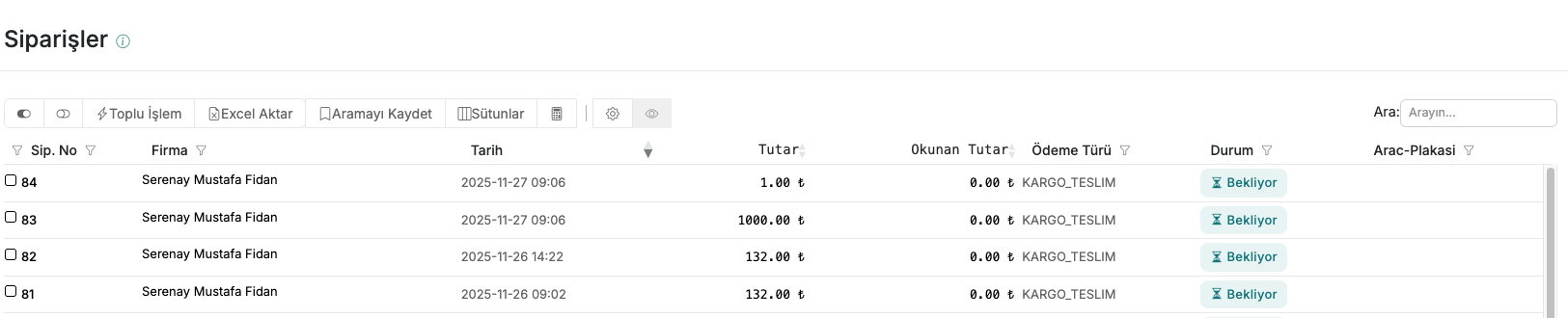
Siparişleri listelediğiniz tablonun üzerinde bulunan aksiyon barı ile ilgili detaylı bilgi için Aksiyon Bar kılavuzunu inceleyin.

2. Sipariş Detayını Görüntüleme
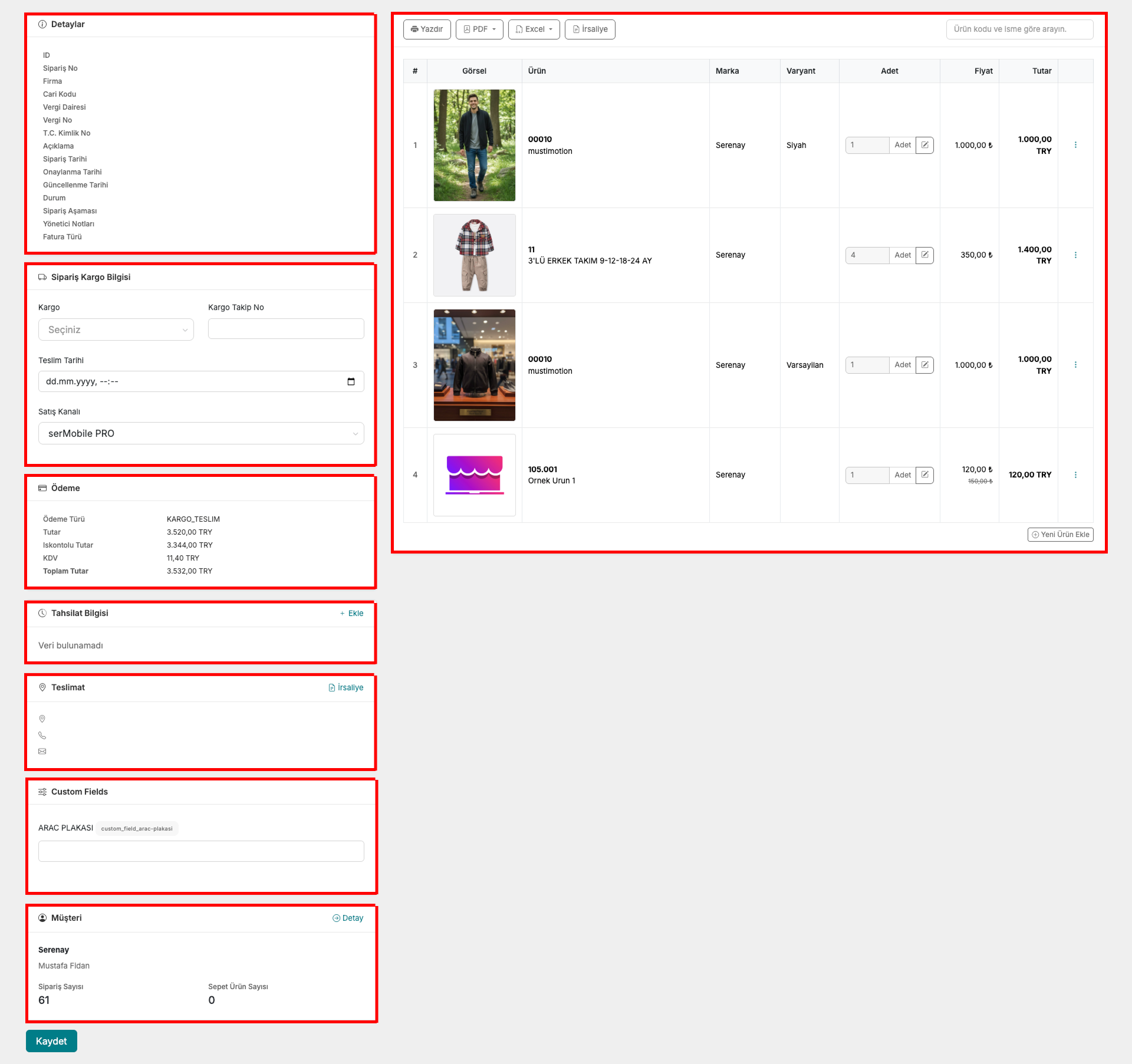
Bekleyen siparişlerinize ait detay bilgileri görmek için, siparişin bulunduğu satıra ya da Sip. No (sipariş numarası) tıklayın.
Sipariş Detay Bilgileri:
3. Siparişi Onaylayın ya da İptal Edin
Siteniz üzerinden sipariş oluşturan bir müşterinin siparişini görüntülemek ve siparişi onaylamak ya da iptal etmek için Siparişler > Bekleyen Siparişler menüsünden siparişin detayına gidin ve aşağıdaki adımları izleyin:
Adım Adım Kılavuz
Tamamla: Sipariş detay sayfasında sağ üst köşede bulunan Tamamla butonuna basın.
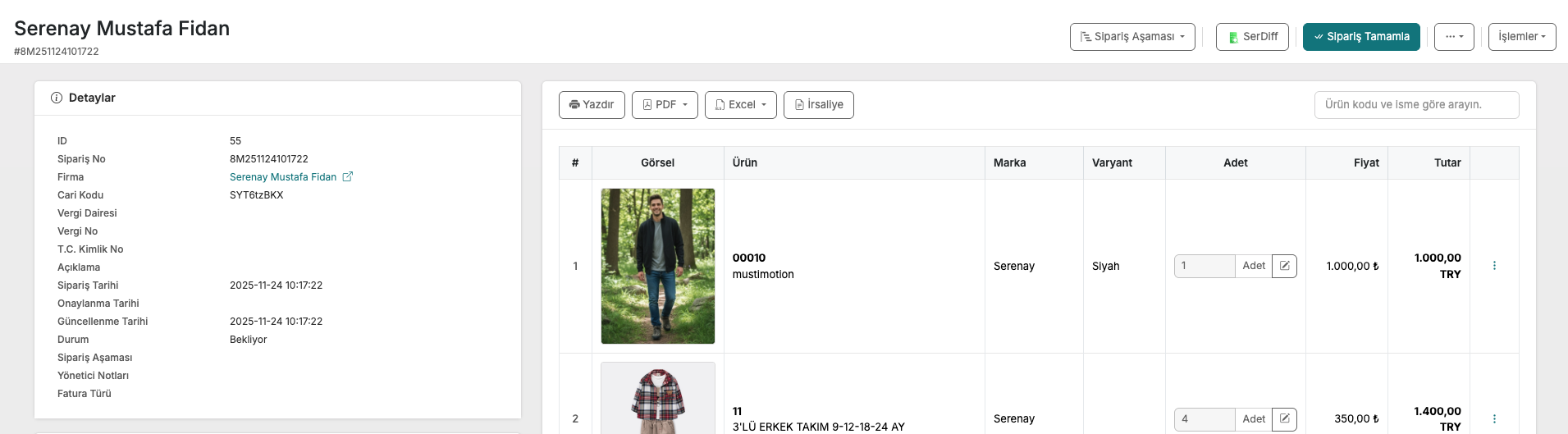
Siparişi onaylamak için
Sipariş Tamamla: İlk adımdan sonraki sayfada beliren Sipariş Tamamla butonuna basarak siparişi onaylayın.
Siparişi iptal etmek için
Sipariş İptal: İlk adımdan sonraki sayfada beliren Sipariş İptal butonuna basarak siparişi iptal edin.
4. Sipariş Detay Sayfasındaki Alanları Tanıyalım
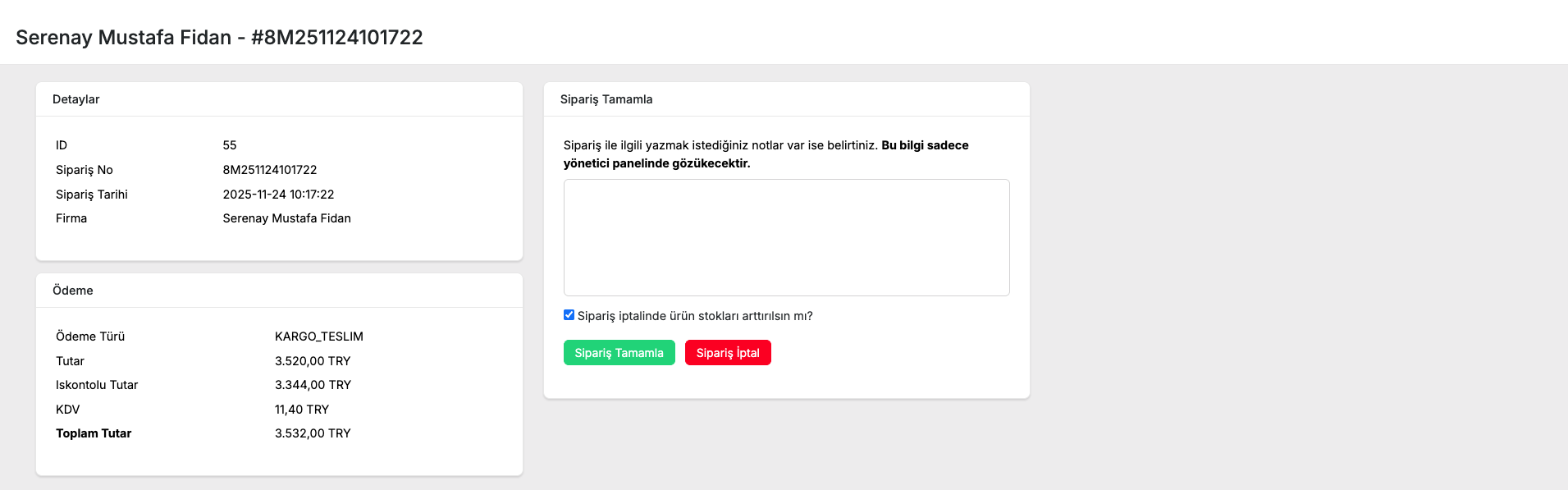
Sipariş detay sayfasında yer alan her alan, işletmenizi daha etkin yönetmenize yardımcı olacak bilgilere sahiptir.
Detaylar
Bu bölümde siparişin tarihini, hangi müşteriden gelip gelmediğini, müşterinin sipariş özelinde bir notu olup olmadığını, sipariş durumunu, hangi aşamada olduğunu, sipariş özelinde yönetici notunun olup olmadığını görüntüleyin.
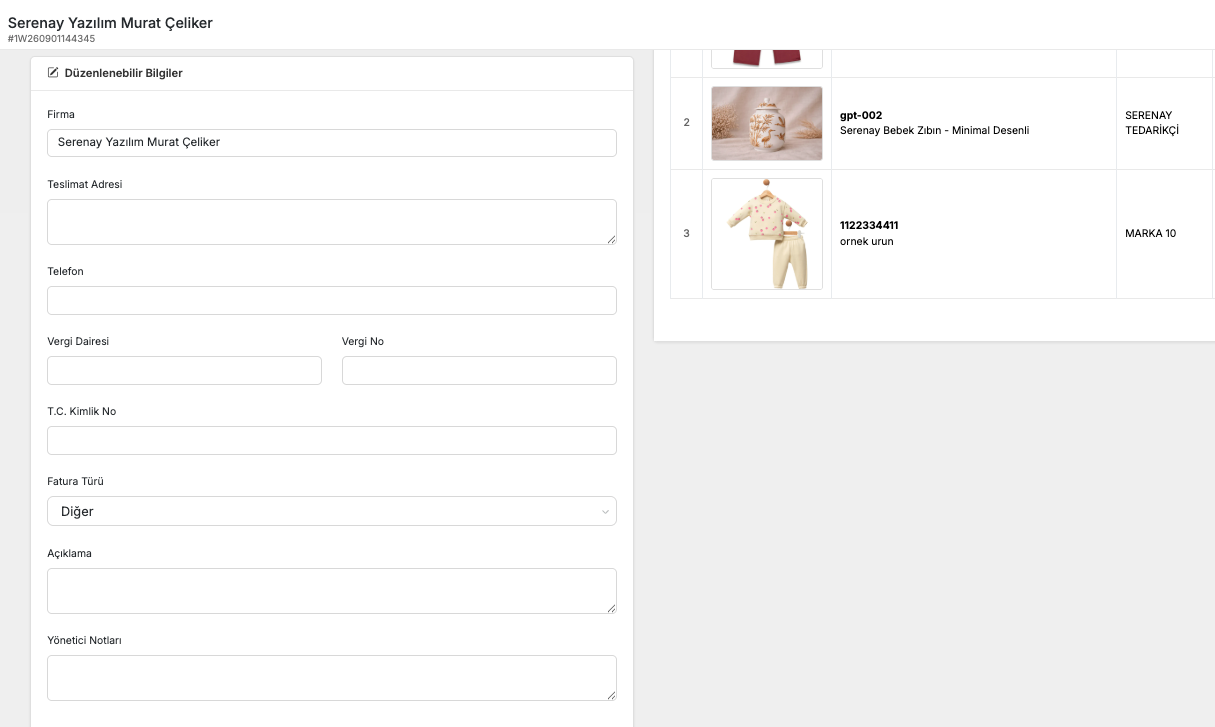
Düzenlenebilir Bilgiler
Olası bir yanlış bilgi girişini ya da son saniye yapılan adresi ve bilgi değişikliklerini, Sipariş Tamamlanmadan önce bu kısımdan düzenleyebilirsiniz.
Sipariş Kargo Bilgisi
Müşteri sipariş oluştururken seçtiği kargo firmasının bilgisini görüntüleyin, kargo takip numarasını bu alana girerek müşterinizi geçmiş siparişlerim bölümünden bilgilendirin.
Siparişte belirtilen Kargo Firmaları ve bu firmaların hizmet verdiği Kargo Bölgeleri hakkında daha fazla bilgi almak ve yönetebilmek için aşağıdaki dokümana göz atın.
Ödeme
Müşterinin siparişte kullandığı ödeme türü, ödeme tutar, KDV, toplam tutar bilgisini bu alanda görüntüleyin.
Müşteri sepetinde görüntülediği ödeme tutar, KDV, toplam tutar bilgileri dışında, müşteriye özel iskonto, iskontolu toplam tutar, Toplam USD vs. gibi ek alanlar oluşturmak ve ayrıca yeni ödeme türü (Kredi Kartı ile Ödeme, Havale ile Ödeme, serPay ile Ödeme, Kargo ile Ödeme vb.) tanımlamak hakkında daha fazla bilgi almak ve yönetebilmek için aşağıdaki dokümanlara göz atın.
Tahsilat Bilgisi
Siparişte yapılan kısmi ödemeleri (ör. 20.000 TL siparişe 1.500 TL ödeme) kaydedip toplam borcun ne kadarının ödendiğini kolayca takip etmenizi sağlar.
Teslimat
Siparişin teslimat adresini görüntüleyin.
Müşteri
Müşterinin firma ve yetkili kişisinin bilgilerini görüntüleyin → butonuna tıklarak müşterinin tüm detay bilgilerine erişin.
Sipariş ve Sepet Ürün Sayısı Müşterinin toplam sipariş sayısını ve güncel sepetindeki ürün sayısını gösterir.
Kaydet
Sipariş detay sayfasında yapmış olduğunuz değişiklikler kaydetmek için Kaydet butonuna basın.
Sipariş Listesi
Müşterinin sipariş verdiği ürünlerin listesini görüntüleyin, ister sipariş listesini yazdırın, ister PDF ya da Excel olarak dışarı aktarın.
Sipariş Aşaması
İşletmenize özel olarak Sipariş Aşamaları tanımlayın, sipariş süreçlerinizi işletmenize özel olarak düzenleyin ve aksiyonlarınızı yönetin.
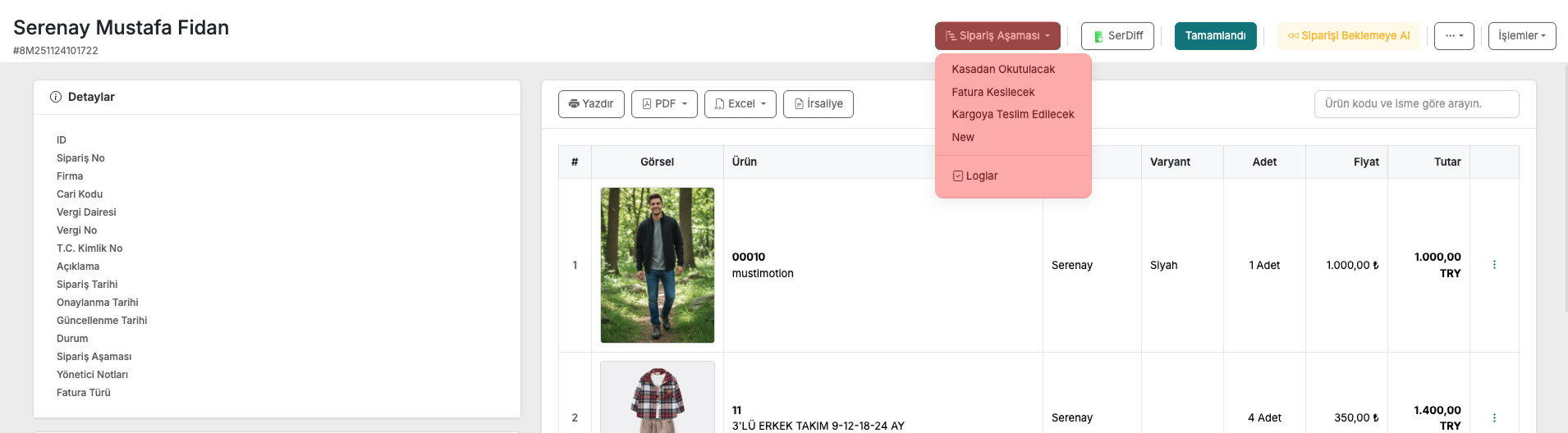
Sipariş Aşamaları
Hakkında daha fazla bilgi almak ve yönetebilmek için aşağıdaki dokümanlara göz atın.
Sipariş Durumu
Siparişi tamamlayın, iptal edin ya da güncel durumunu görüntüleyin.
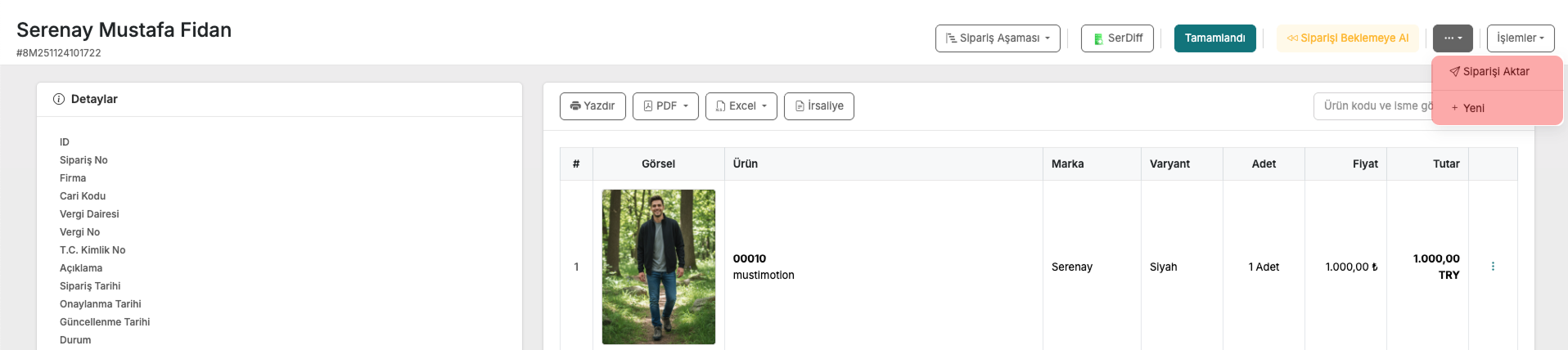
Özel Menü: Sipariş bölümünüz için özel menü oluşturun ve dilediğiniz kısayollar ile hızlı etkileşimli aksiyon alın. İsterseniz siparişi MRP programınızdaki müşteri carisine aktarın yada müşterinizin tüm siparişlerini görüntüleyin.
Sil
Siparişi silmek için Sil butonuna basın. Not: Silme işleminin geri dönüşü yoktur.
5. Siparişteki Bir Ürünü Silme veya Yeni Bir Ürün Ekleme
Siparişi hazırlarken sipariş listesindeki ürünlerden biri stokta olmadığında, o ürünü siparişten silebilir yada yeni bir ürün ekleyebilirsiniz.
Siparişteki Bir Ürünü Silme
Siparişteki bir ürünü silmek için Sipariş Listesi bölümündeki ilgili ürünün Actions sütunundaki "..." butonuna tıklayın ve ardınan Sil butonuna basın.
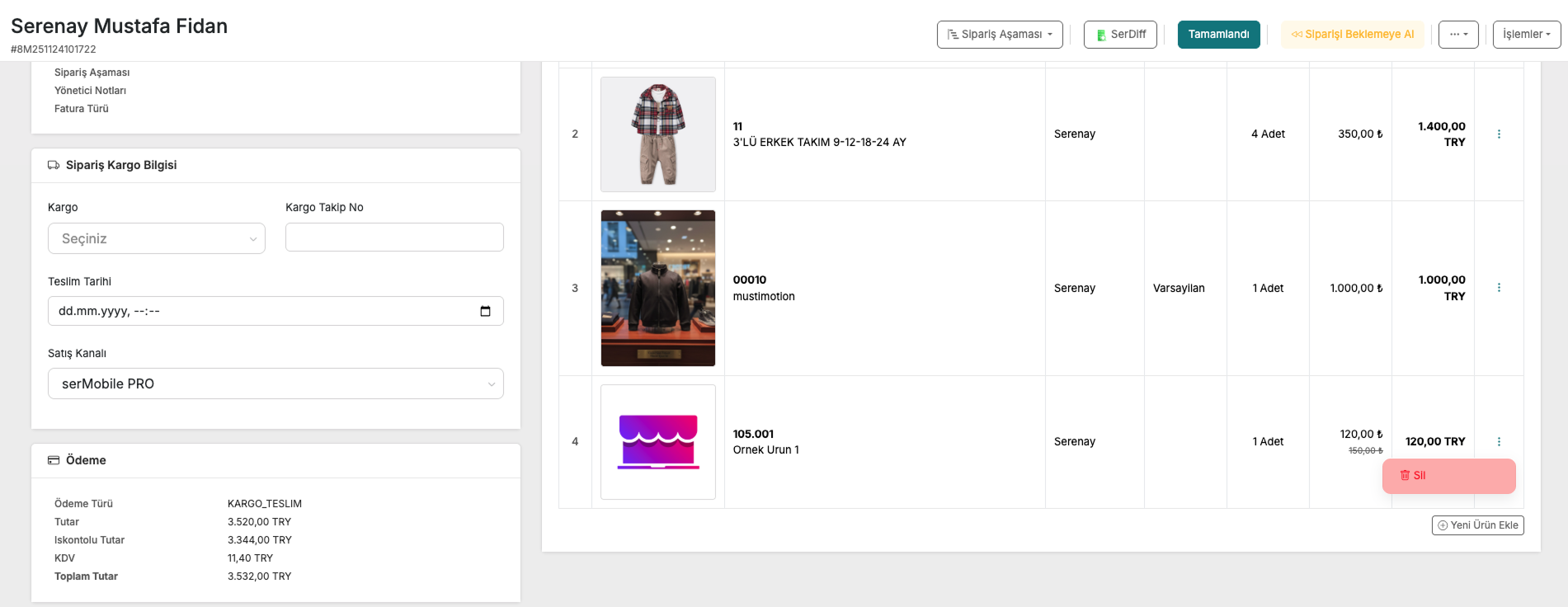
Siparişe Yeni Bir Ürün Ekleme
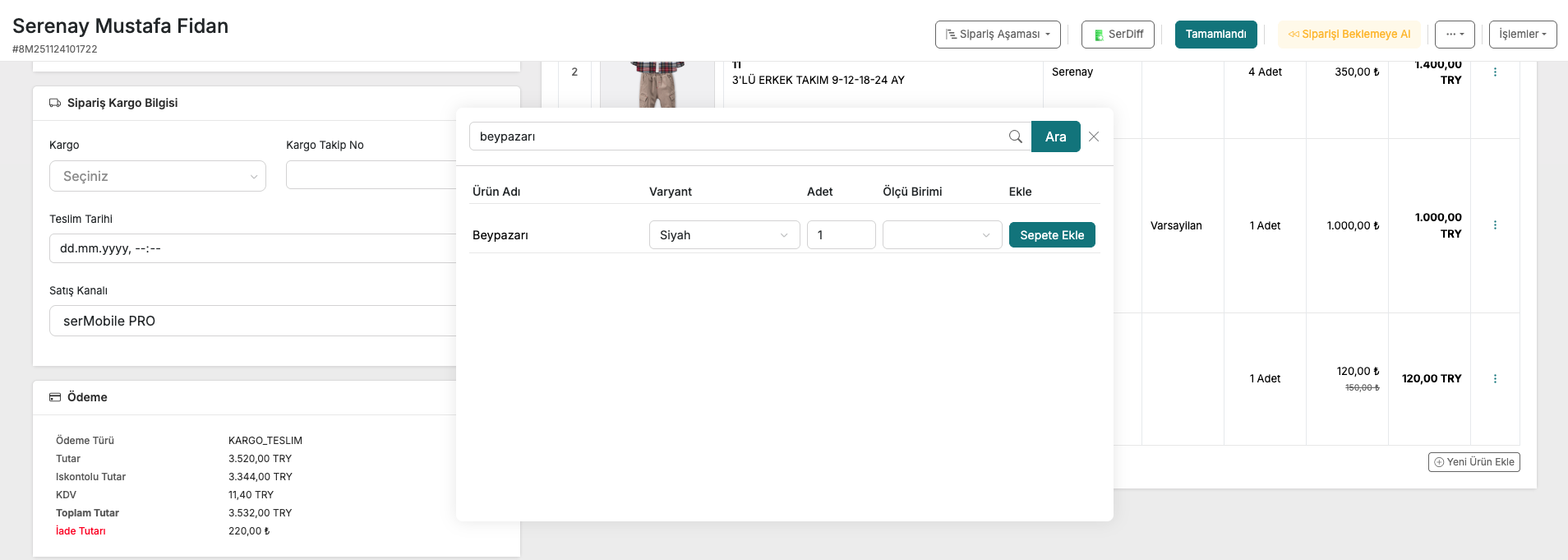
Siparişe yeni bir ürün eklemek için önce Sipariş Sayfası bölümünün sağ alt kısmında bulunan Yeni Ürün Ekle butonuna basın ardından açılan pencerede eklemek istediğiniz ürünü aratın ve Sepete Ekle butonuna basarak siparişe ekleyin.
Sıkça Sorulan Sorular (SSS)
-
Bekleyen siparişlerimi nasıl onaylayabilirim?
Bekleyen siparişlerinizi onaylamak için yönetici panelinden Siparişler > Bekleyen Siparişler menüsüne gidin. Detayına girmek istediğiniz siparişe tıklayarak Tamamla butonunu kullanın.
-
Siparişlerimi nasıl iptal edebilirim?
Siparişi iptal etmek için, siparişin detay sayfasına gidin ve Sipariş İptal butonuna basın.
-
Sipariş detaylarındaki ödeme ve kargo bilgilerini nasıl güncelleyebilirim?
Sipariş detay sayfasında ilgili alanlara tıklayarak kargo ve ödeme bilgilerini güncelleyebilir, ardından Kaydet butonuna basarak değişiklikleri kaydedebilirsiniz.
İlgili Kaynaklar
- Bekleyen Siparişler Kılavuzu
- Aksiyon Bar Kılavuzu
- Kargolar
- Kargo Bölgeleri
- Ödeme Tutar Ayarları
- Ödeme Türleri
- Satış Kanalları
- Custom Fields
- Özel Menüler
- Sipariş Aşamaları
- Serenay Yazılım Destek Sayfası
İletişim ve Destek
Herhangi bir sorunla karşılaşırsanız veya yardıma ihtiyaç duyarsanız, destek ekibimizle iletişime geçebilirsiniz. Size en kısa sürede yardımcı olmaktan memnuniyet duyarız.